Permanentky a vstupy (vytvoření)
Jak vytvořit časovou nebo vstupovou permanentku, kterou pak budete prodávat.
Permanentky najdete přes Sortiment → Permanentky. Existují dva druhy: vstupové (počítají vstupy, např. „10 vstupů") a časové (platí období, např. „měsíční členství"). Můžete vyhledávat a řadit podle sloupců.
Vytvoření permanentky krok za krokem
- 1
Klikněte na modré tlačítko Přidat permanentku vpravo nahoře.
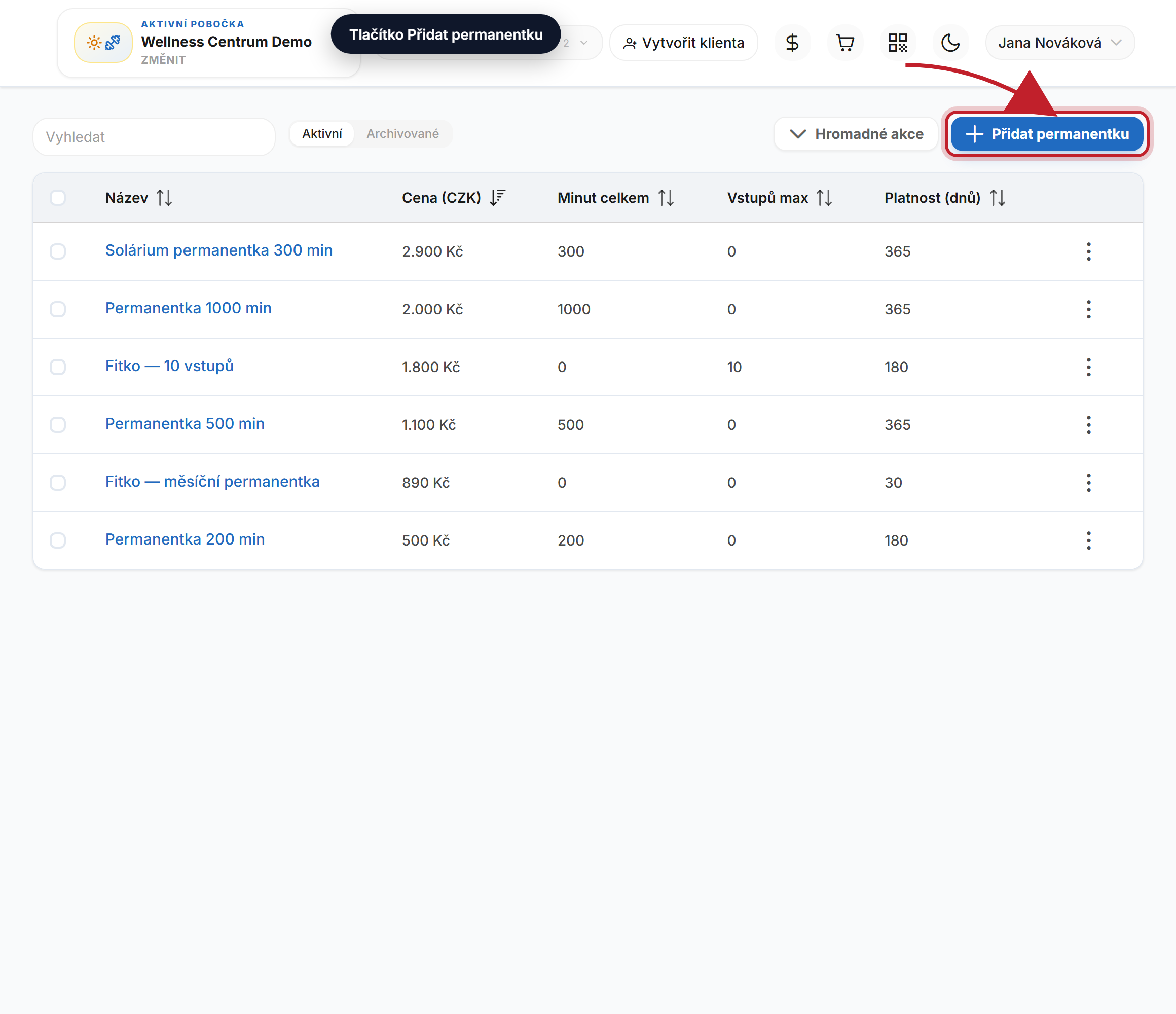
Tlačítko Přidat permanentku - 2
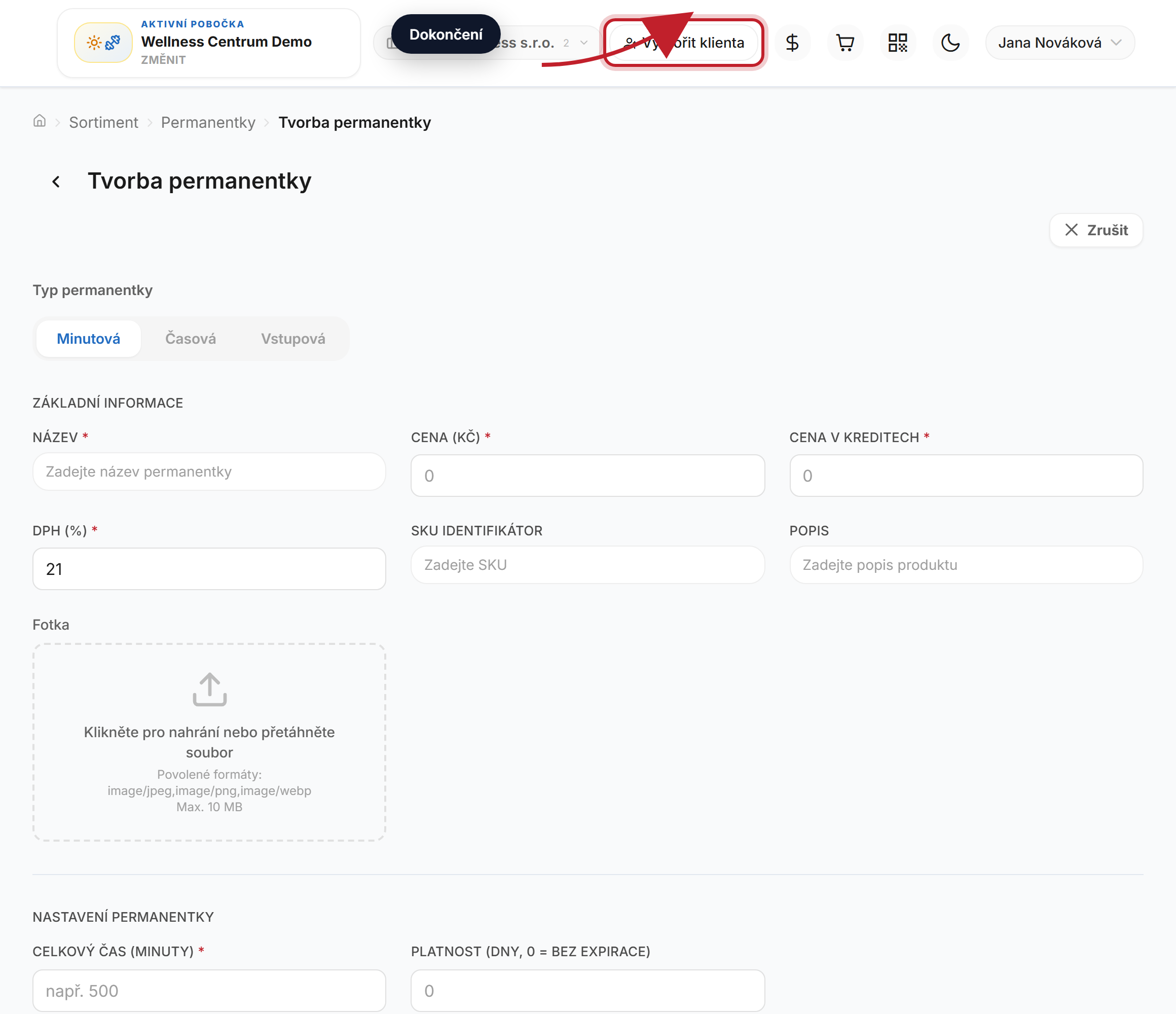
Vyplňte název (jak ho uvidí recepční), cenu (Kč), cenu v kreditech, DPH (obvykle 21 %), volitelně SKU a popis.
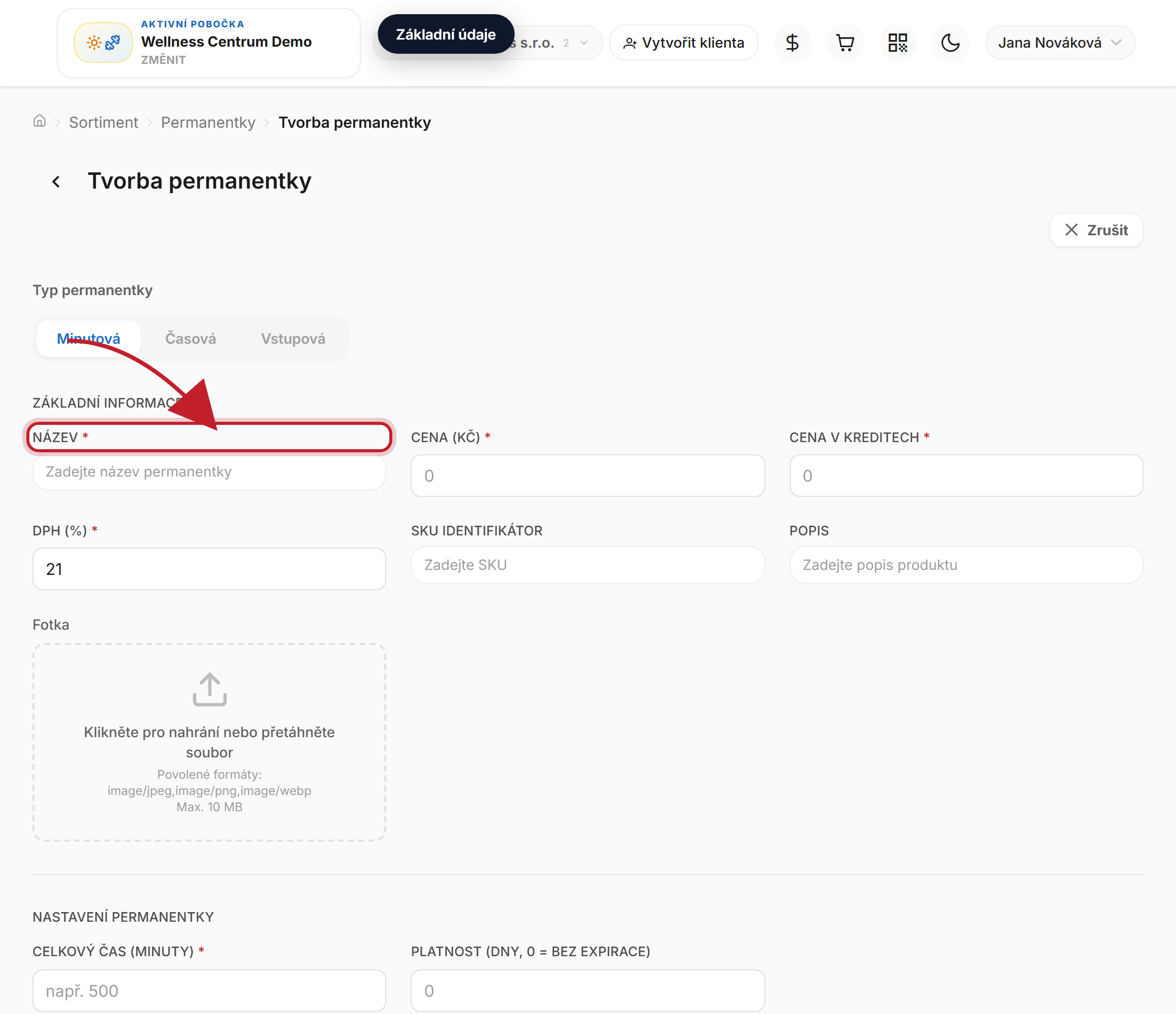
Základní údaje - 3
Nastavte maximální počet vstupů (0 = neomezeno, typické pro časové členství) a platnost (dny) od zakoupení.
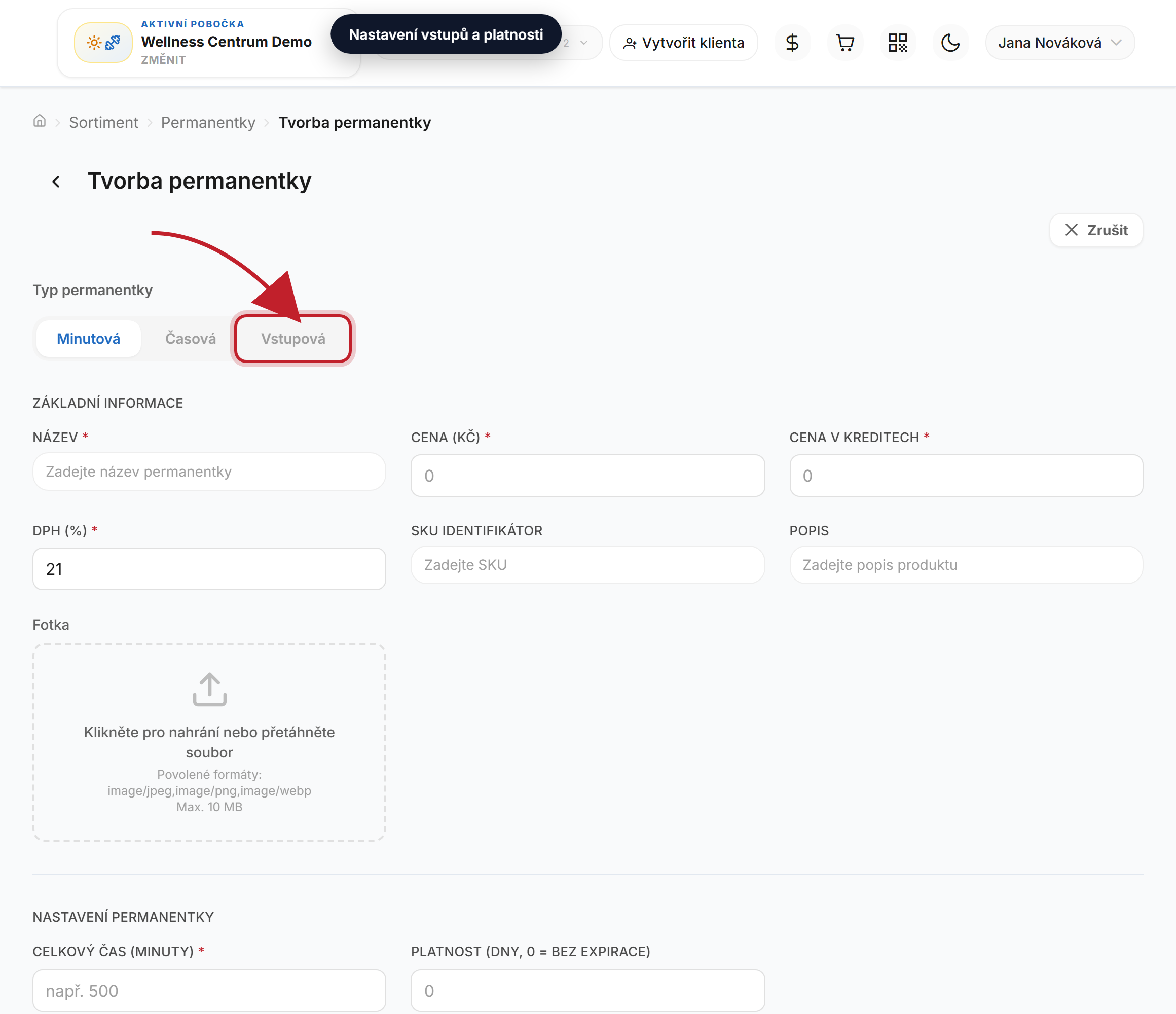
Nastavení vstupů a platnosti - 4
Volitelně nastavte interval mezi vstupy (např. 24 h zabrání dvěma vstupům za den). Nevyplněné pole znamená bez omezení.
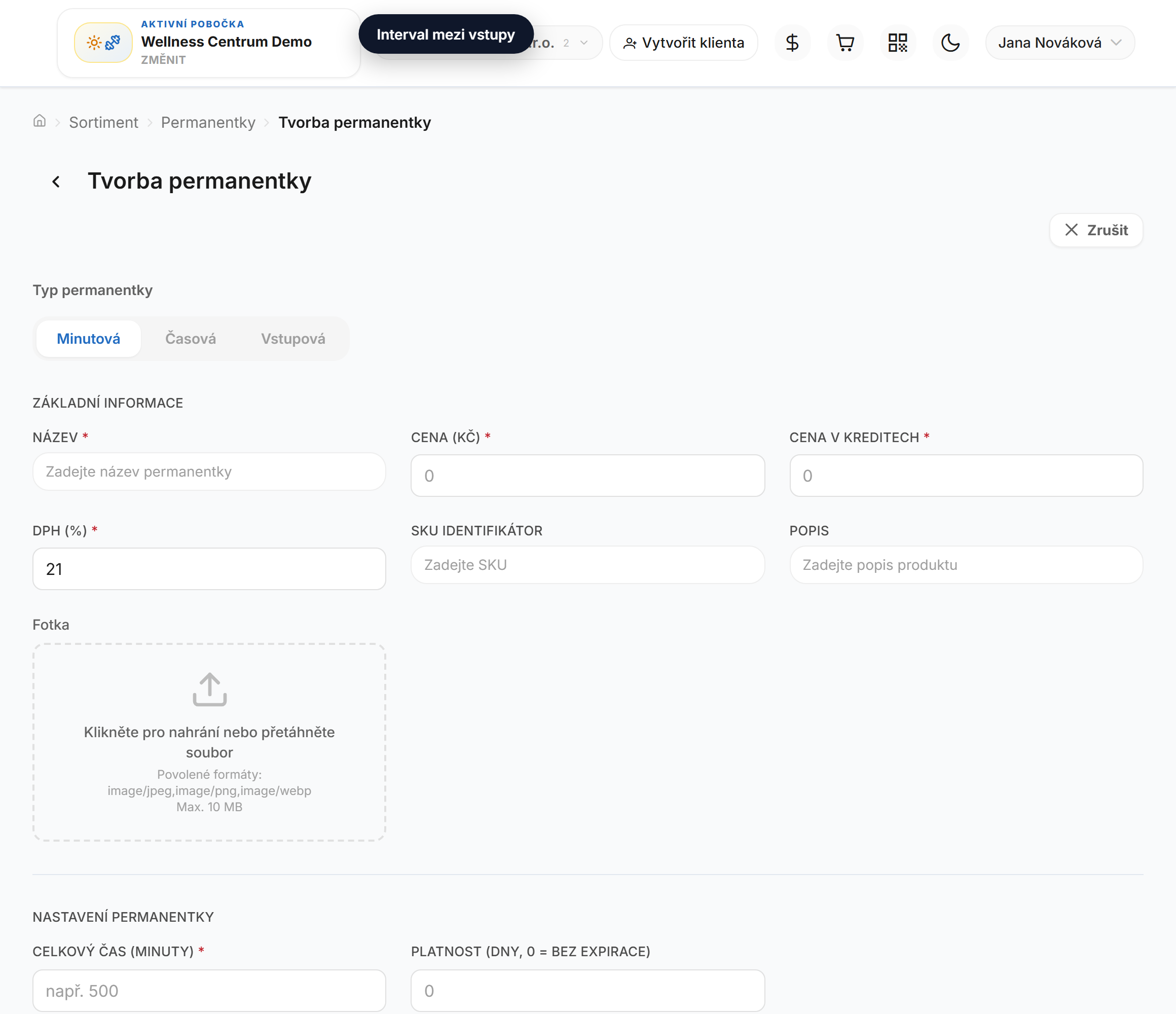
Interval mezi vstupy - 5
Klikněte na modré tlačítko Vytvořit permanentku. Hned půjde prodávat na pokladně.
Dokončení
Byl tento návod užitečný?