Reporty a exporty
Kde najdete reporty (tržby, uzávěrky, sklad, návštěvnost, solária) a jak data dostat do Excelu i k účetní.
Pro majitele provozoven 4 min čtení Majitel Manažer
Poznámka: K čemu to je: potřebujete přehled za období nebo data do Excelu/účetnictví. Sekce Reporty to umí zobrazit i vyexportovat.
Reporty najdete v levém menu v sekci Reporty. Jsou rozdělené do skupin podle toho, co řeší:
- Finance a pokladna: pohyby na pokladně, denní uzávěrky, uzávěrka položek a skupin, přehled plateb, DPH podle sazeb, účetní export a platby terminálem.
- Prodej: ziskovost produktů, výkonnost prodeje, návštěvnost a tržby po dnech, top klienti.
- Permanentky a klienti: kompletní přehled permanentek, návštěvnost na permanentky, odeslané expirační notifikace.
- Sklad: pohyby zásob, naskladnění, odpisy a inventury.
- Solárka: přehled pro recepci, všechny sessions, stav trubic a červené světlo.
Poznámka: Které reporty uvidíte, závisí na modulech pobočky. Solární reporty se zobrazí jen tam, kde běží modul Solárko.
Zobrazení a export krok za krokem
- 1
V levém menu otevřete sekci Reporty a vyberte požadovaný report.
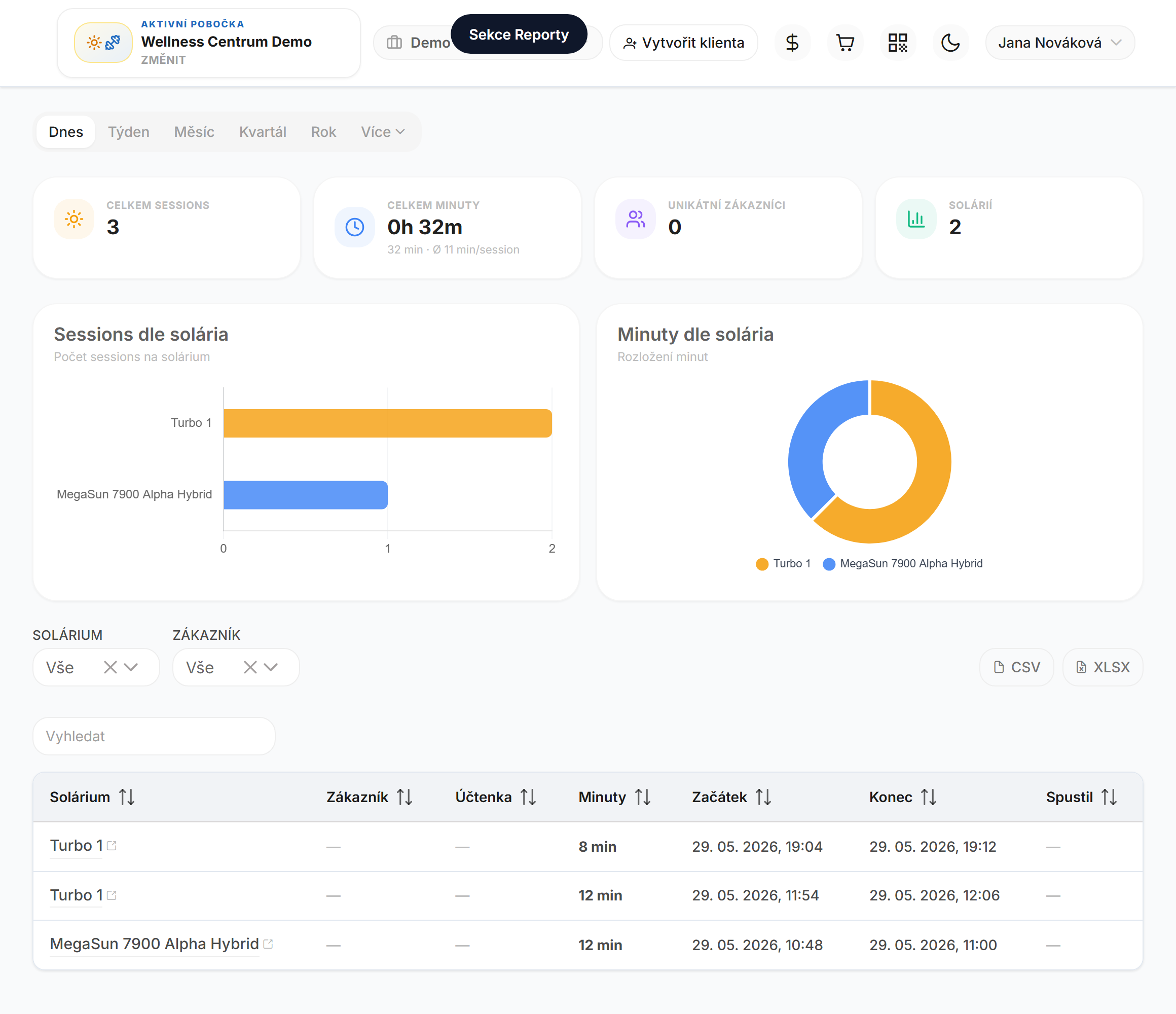
Sekce Reporty - 2
Nahoře nastavte období (od–do) a případné filtry (pobočka, kategorie).
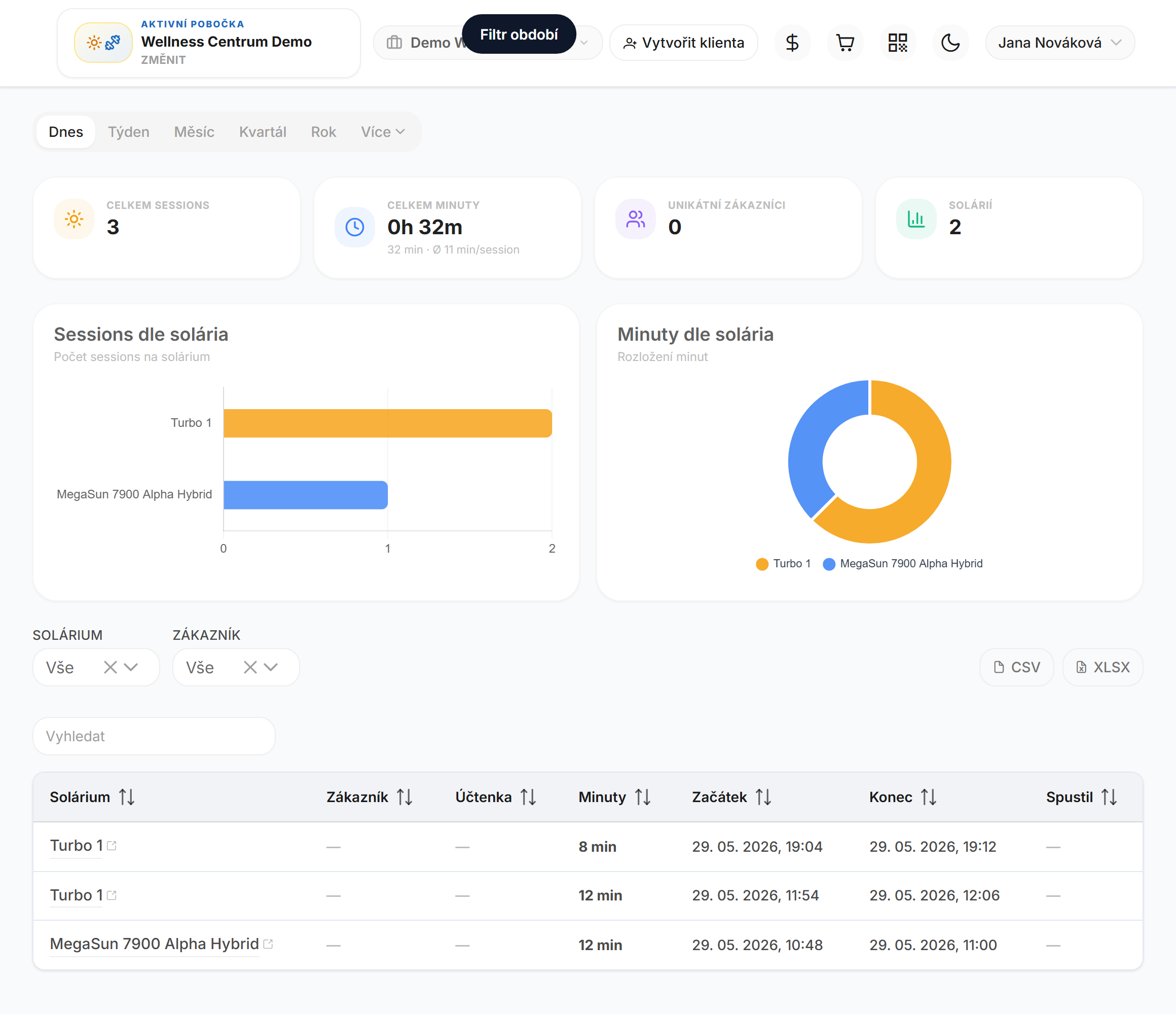
Filtr období - 3
Prohlédněte si výsledky v tabulce a grafech.
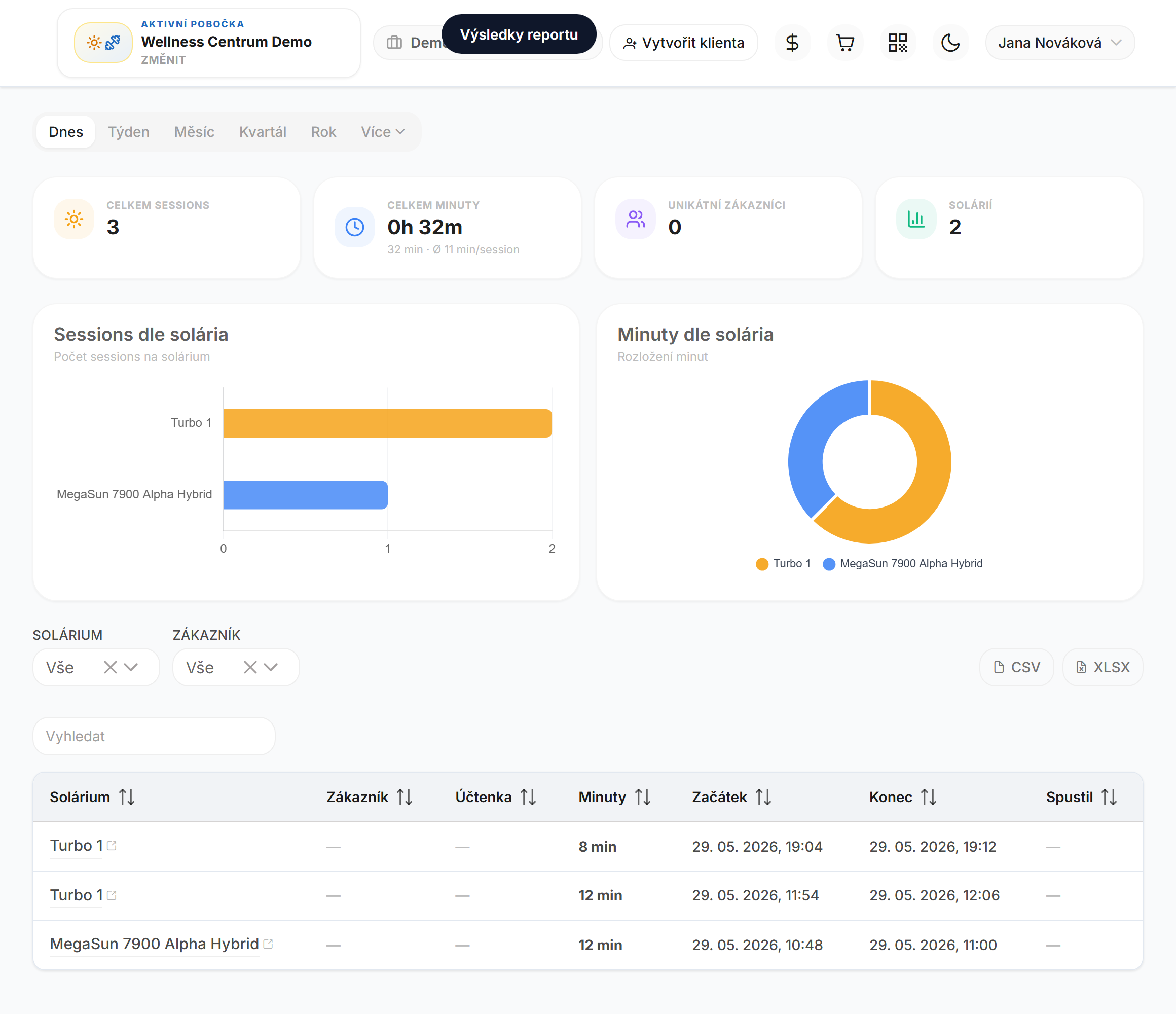
Výsledky reportu - 4
Pro stažení klikněte na Export a zvolte formát CSV (pro tabulky) nebo XLSX (Excel).
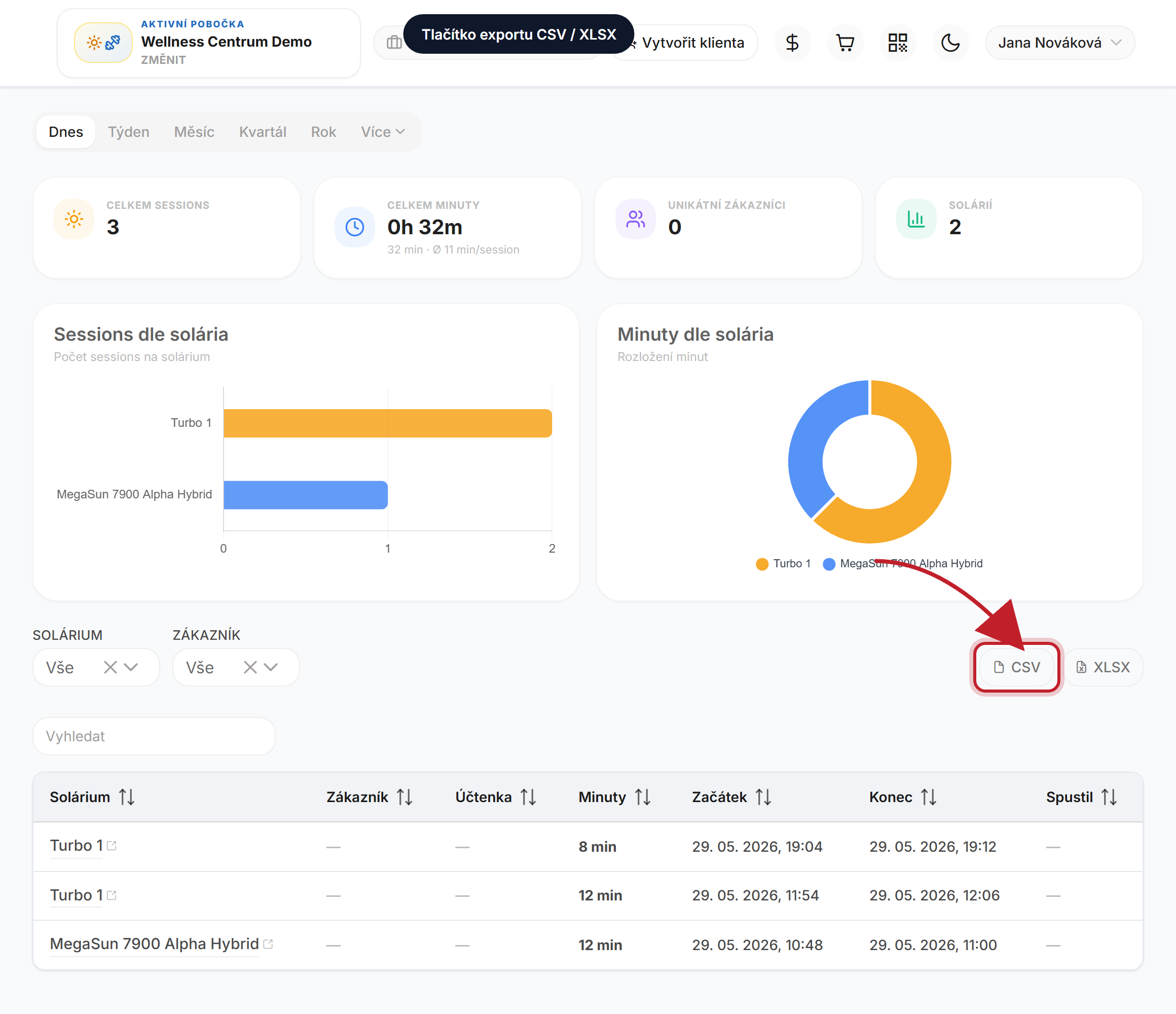
Tlačítko exportu CSV / XLSX
Účetní export
Report Pokladna – účetní export je připravený přímo pro účetní. Má dva listy: chronologický výpis položek pokladny a manažerské vyhodnocení (výnosy podle způsobu platby, kategorie, DPH).
- Účtenka zaplacená víc způsoby najednou se rozpadne na řádky podle jednotlivých plateb, takže součty sedí na skutečné peníze v kase.
- Čerpání permanentky nebo kreditu má vlastní řádek, aby se nemíchalo s hotovostí a kartou.
- Období si zvolíte libovolné, export se stahuje ve formátu XLSX.
Tip: Platby kartou přes terminál spárujete s výpisem od banky v reportu Platby terminálem.
Tip: CSV otevřete v čemkoliv (i v Google Sheets), XLSX je rovnou pro Excel. Pro účetní bývá nejpraktičtější XLSX.
Byl tento návod užitečný?