Role a oprávnění personálu

Kdo smí co: jak upravit oprávnění role na pobočce a co dělat, když má mít něco navíc jen jeden člověk.

Pro majitele provozoven 3 min čtení Majitel

Každý člen personálu má na pobočce jednu roli (Recepční, Manažer, Vlastník pobočky). Role určuje, co člověk v aplikaci vidí a co smí dělat. Oprávnění se nastavují roli, ne jednotlivému člověku, takže změna platí pro všechny, kdo tu roli na pobočce mají.

  1. 1

    V menu pobočky otevřete Uživatelé → Role uživatelů.
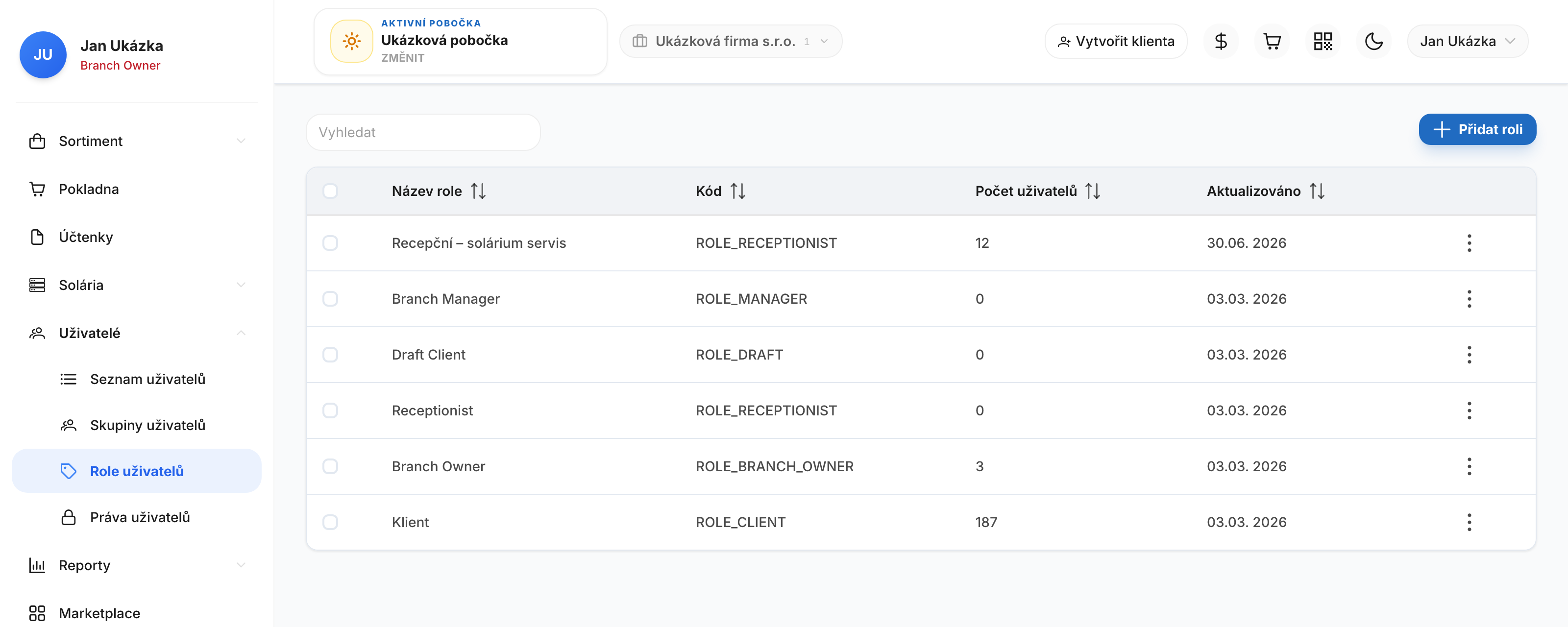
    V menu pobočky otevřete **Uživatelé → Role uživatelů**.
    Seznam rolí
  2. 2

    Klikněte na roli, kterou chcete změnit. Na záložce Oprávnění uvidíte po oblastech (Produkty, Pokladna, Uživatelé a další), co role smí: zelená fajfka je povoleno, šedý křížek zakázáno. Na záložce Uživatelé je, kdo roli má.
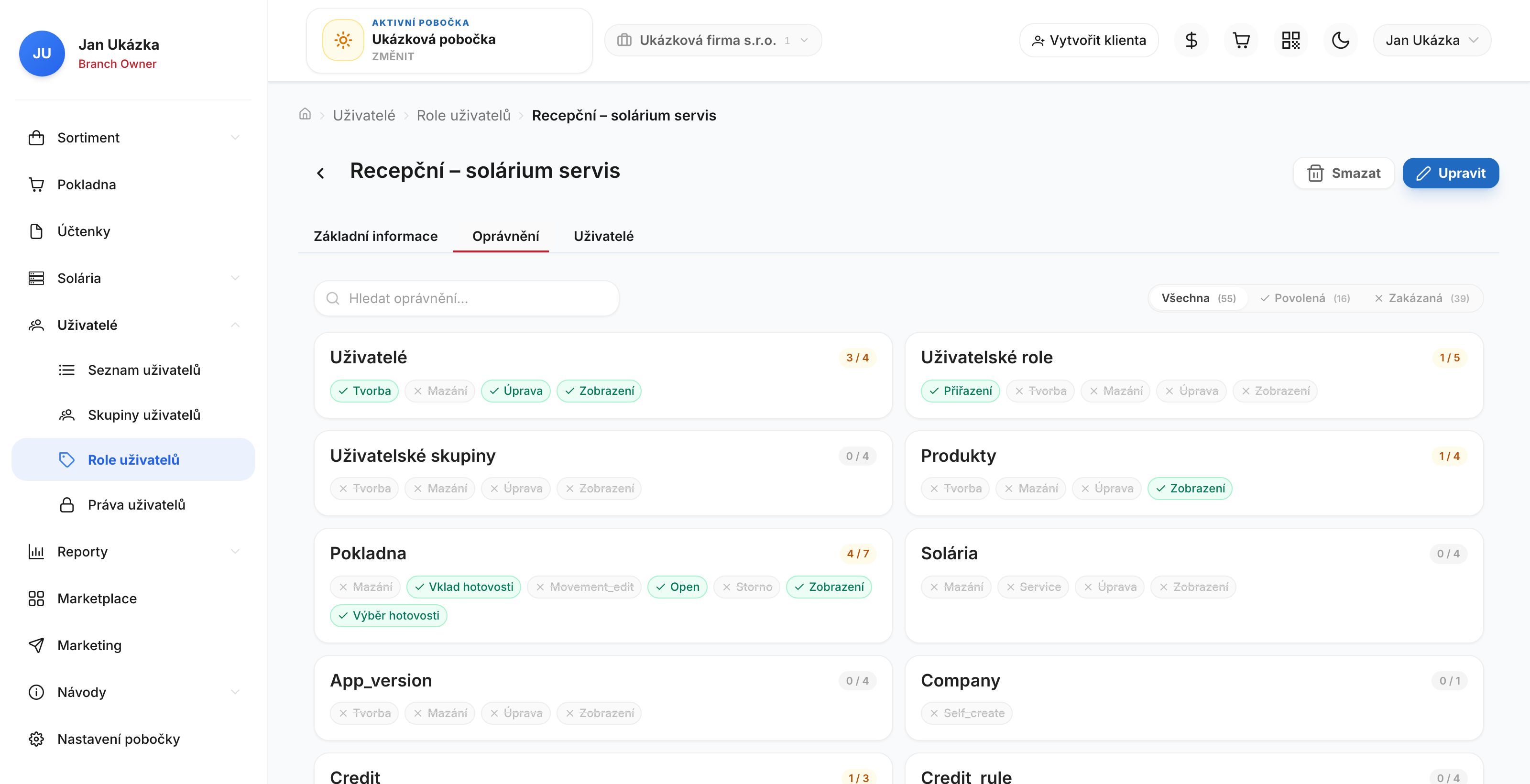
    Klikněte na roli, kterou chcete změnit. Na záložce **Oprávnění** uvidíte po oblastech (Produkty, Pokladna, Uživatelé a další), co role smí: zelená fajfka je povoleno, šedý křížek zakázáno. Na záložce **Uživatelé** je, kdo roli má.
    Detail role
  3. 3

    Klikněte na Upravit (najdete ho i v seznamu rolí v menu ⋮). Na záložce Oprávnění rozbalte seznam, vyhledejte oprávnění (třeba „Produkt“), zaškrtněte nebo odškrtněte ho a klikněte na Uložit.
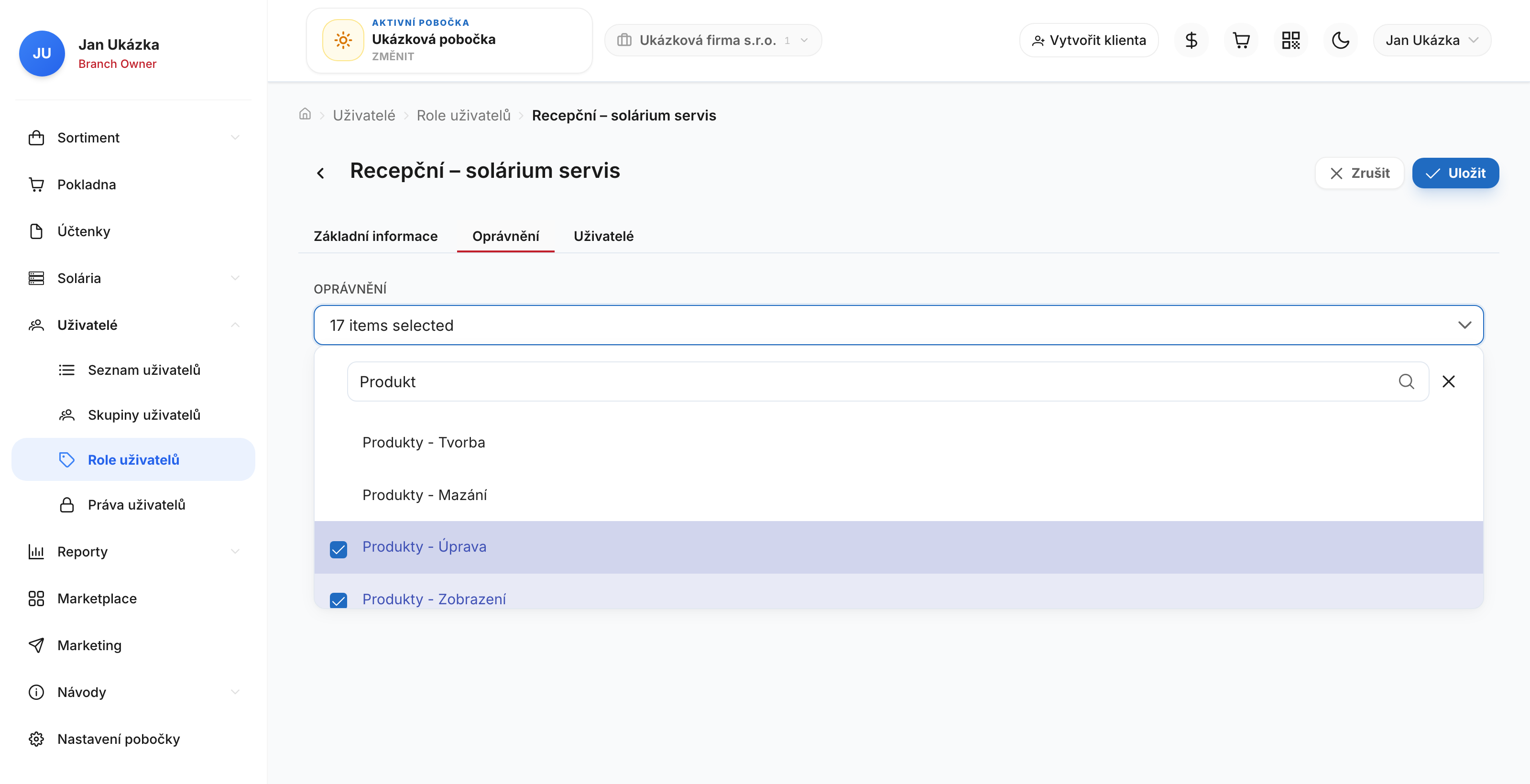
    Klikněte na **Upravit** (najdete ho i v seznamu rolí v menu **⋮**). Na záložce **Oprávnění** rozbalte seznam, vyhledejte oprávnění (třeba „Produkt“), zaškrtněte nebo odškrtněte ho a klikněte na **Uložit**.
    Úprava oprávnění
  4. 4

    Po uložení se ukáže potvrzení „Role byla úspěšně upravena“ a u oblasti přibude zelená fajfka. Personálu se změna v menu projeví po dalším přihlášení nebo po přepnutí pobočky. Přístup k samotné akci platí hned.
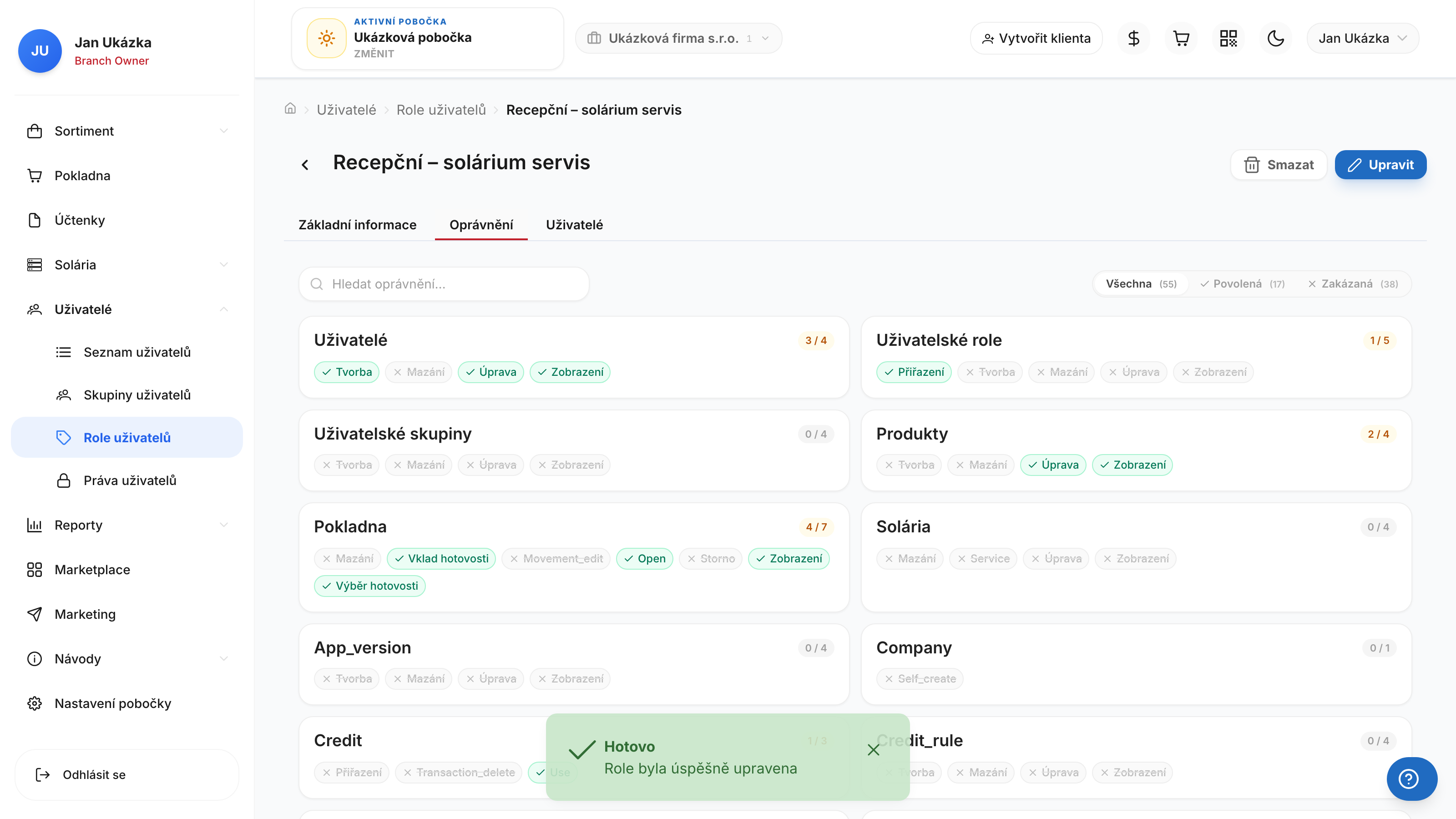
    Po uložení se ukáže potvrzení „Role byla úspěšně upravena“ a u oblasti přibude zelená fajfka. Personálu se změna v menu projeví po dalším přihlášení nebo po přepnutí pobočky. Přístup k samotné akci platí hned.
    Uloženo

Která oprávnění k čemu jsou

  • Naskladnění zboží a úprava produktů: Produkty → Úprava. Ke vstupu do sekce Produkty je potřeba i Produkty → Zobrazení.
  • Založení nového produktu: Produkty → Tvorba.
  • Mazání produktů: Produkty → Mazání.
  • Ostatní oblasti fungují stejně: Zobrazení otevře sekci, Tvorba, Úprava a Mazání povolují jednotlivé akce.
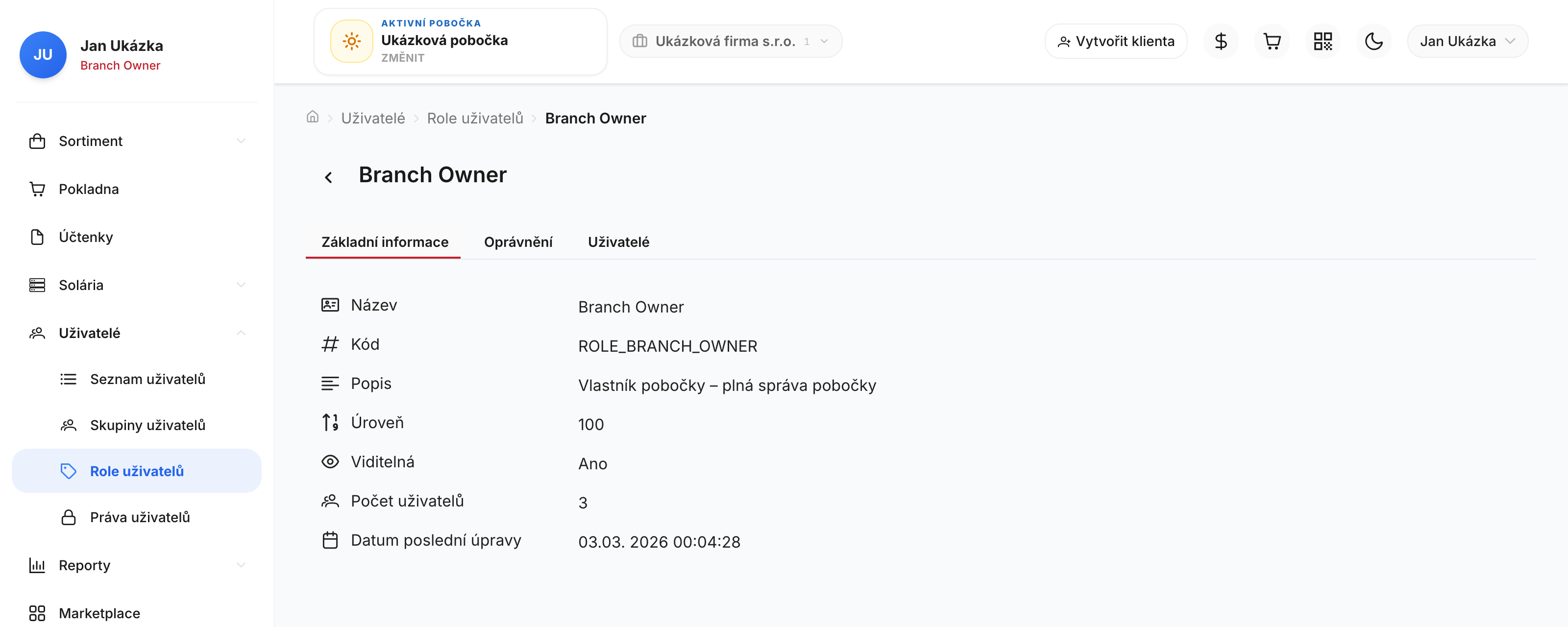
Pozor: Upravit jdou jen role vaší pobočky. Systémové role (v seznamu Branch Owner, Branch Manager, Receptionist, Klient a Draft Client) sdílí všechny pobočky, a proto je upravit nejde: tlačítko Upravit u nich chybí na detailu i v menu ⋮. Pokud má vaše pobočka jen systémové role, napište nám a připravíme vám upravitelnou kopii role.
Systémová role: bez tlačítka Upravit
Poznámka: Oprávnění navíc jen pro jednoho člověka (třeba naskladnění jen pro jednu recepční) v aplikaci zatím nenastavíte. Napište nám na info@studiocontrol.cz, nastavíme to na dané pobočce jen jemu a ostatní zůstanou beze změny.
Tip: Než přidáte oprávnění celé roli, zvažte, jestli ho mají mít všichni. Naskladnění mění stav skladu, a tím i inventuru. Jak naskladnění probíhá, popisuje návod Naskladnění zboží.

Byl tento návod užitečný?